ホームページのお問い合わせフォームに、身に覚えのないメールが届いたことはありませんか?これはスパムボットによる自動送信が原因です。この記事では、Contact Form 7を使ったWordPressサイトに、Cloudflare Turnstileを設定してスパムを防ぐ方法を解説します。追加プラグイン不要で設定できるため、プラグインを増やしたくない方にもおすすめです。
Cloudflare Turnstileとは
Cloudflare TurnstileはCloudflareが提供する、スパムボットをブロックするためのツールです。サイトの訪問者が本物の人間かどうかを自動で判定し、ボットによるフォーム送信をブロックします。
reCAPTCHAとの違い
スパム対策ツールとして広く使われているのがGoogleの「reCAPTCHA」ですが、Cloudflare Turnstileにはいくつかの優位点があります。
| reCAPTCHA | Cloudflare Turnstile | |
|---|---|---|
| ユーザー操作 | チェックボックスや画像認証が必要な場合がある | 操作不要・自動判定 |
| プライバシー | Googleにデータが送信される | Cloudflareのポリシーに準拠 |
| 表示速度への影響 | やや重い | 軽量 |
ユーザーに余計な操作を求めないため、問い合わせのハードルを上げずにスパム対策ができます。
なぜCloudflare Turnstileを選んだか(SWELL・エックスサーバー推奨)
CloudSecure WP SecurityはWordPressテーマ「SWELL」の公式サイトでも推奨されているプラグインです。また、国内シェアNo1のレンタルサーバー「エックスサーバー」の公式ブログでも紹介されており、信頼性の高いツールとして広く認知されています。
Cloudflare TurnstileはWordPressテーマ「SWELL」の公式サイトおよびレンタルサーバー「エックスサーバー」の公式ブログでも推奨されているツールです。信頼性の高い情報源で推奨されていることも選んだ理由の一つです。
参考:SWELL公式|推奨プラグイン
参考:エックスサーバー|Cloudflare Turnstileのメリットや導入方法
Step1 Cloudflareアカウントを作成する
アカウント登録の手順
Cloudflare公式サイトにアクセスし、メールアドレスとパスワードを入力してアカウントを作成してください。既にアカウントをお持ちの方はログインしてください。
アカウント作成後、ドメインの追加を求める画面が表示されることがありますが、Turnstileの利用だけであればドメインの追加は不要です。スキップして進んでください。
Step2 Turnstileウィジェットを作成してキーを取得する
ウィジェットの作成手順
Cloudflareにログイン後、以下のURLにアクセスしてください。
https://dash.cloudflare.com/?to=/:account/turnstile「Add widget manually」をクリックして、ウィジェットの作成画面を開きます。
登録時に詰まりやすいポイント
| 項目 | 入力内容 |
|---|---|
| Widget name | サイトが分かる名前を入力(例:自分のポートフォリオ) |
| Hostname | 「Add Hostnames」をクリックしてドメインを入力(例:yosasouda.com) |
| Widget Mode | 「Managed」のまま変更不要 |
Hostnameの入力が最も詰まりやすいポイントです。「Add Hostnames」ボタンを押してからドメインを入力する形になっているため、見落としやすいです。https://や末尾の/は不要で、ドメインのみ入力してください。
入力が完了したら「Create」をクリックしてください。
サイトキー・シークレットキーの取得
「Create」をクリックすると以下の2つのキーが発行されます。
- Site Key(公開鍵)
- Secret Key(秘密鍵)
この2つは次のステップで使用します。画面を閉じると確認しにくくなるため、メモしておいてください。
Step3 追加プラグイン不要|Contact Form 7のインテグレーションで設定する
Cloudflare TurnstileはContact Form 7の標準機能として組み込まれています。追加プラグインをインストールせずに設定できます。
インテグレーション画面へのアクセス
WordPress管理画面 → お問い合わせ → インテグレーションで「Turnstile」の項目が表示されます。「インテグレーションのセットアップ」をクリックしてください。
サイトキー・シークレットキーの入力と有効化
Step2で取得したSite KeyとSecret Keyを入力して保存してください。設定が完了すると「Turnstileはこのサイト上で有効化されています。」と表示されます。
有効化後はContact Form 7で作成したフォームに自動でTurnstileが適用されます。フォームの設定を個別に変更する必要はありません。
設定後の確認方法
Cloudflareの分析画面で効果を確認する
設定後はCloudflareのTurnstile管理画面で効果を確認できます。
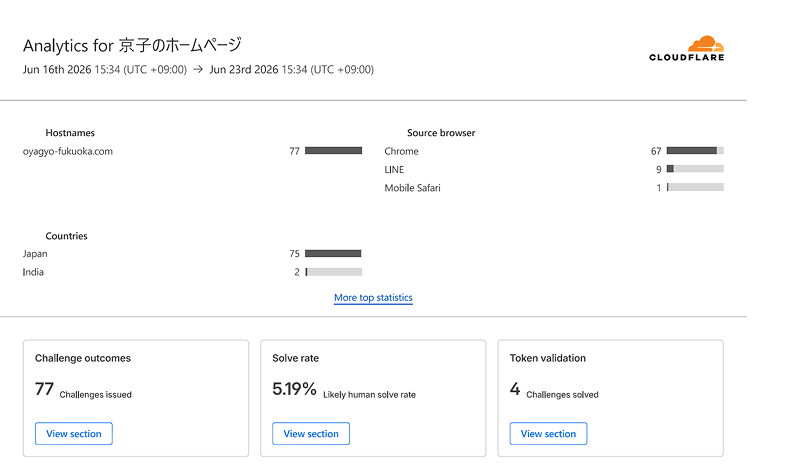
https://dash.cloudflare.com/?to=/:account/turnstile「Likely human」の数値がフォームへのアクセスのうち人間と判定された割合です。残りはボットと判定されブロックされています。
実際に制作したサイトを立ち上げた当初の分析データでは、フォームへのアクセスのうち約95%がボットと判定されブロックされていました(Likely human:5.19%が人間と判定された割合)。
Cloudflare Turnstileを導入する前はスパムメールが届いていましたが、導入後は届かなくなりました。
実際の分析ページ