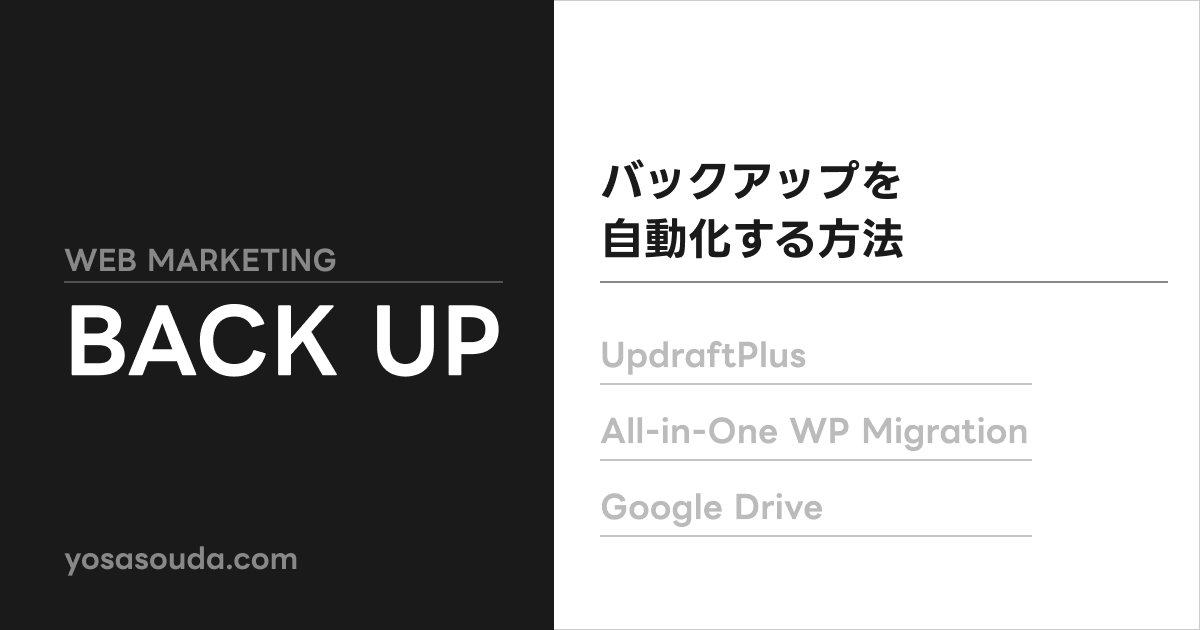
ホームページを公開した後、万が一のトラブルに備えてバックアップを取得しておくことは非常に重要です。プラグインのアップデートやコードの修正によってサイトが正常に表示されなくなるケースは珍しくありません。この記事では、WordPressのバックアップを自動化する方法と、用途に応じたプラグインの使い分けについて解説します。
なぜバックアップが必要なのか
ホームページに起こりうるトラブル
WordPressのサイトは、以下のようなトラブルが起こる可能性があります。
- プラグインやテーマのアップデートによる表示崩れ
- コードの修正ミスによるサイトのエラー
- 不正アクセスやハッキングによるサイトの改ざん
- サーバーの障害によるデータの消失
これらのトラブルはいつ起きるか予測できません。バックアップを取得していない状態でトラブルが起きると、それまでに積み上げたコンテンツやデータが失われてしまいます。
バックアップがあれば復元できる
定期的にバックアップを取得しておけば、トラブルが起きても正常な状態に復元できます。毎日自動でバックアップを取得する仕組みを作っておけば、最大でも1日分のデータ損失に抑えられます。
バックアップに使う2つのプラグインと使い分け
UpdraftPlus(日常的な自動バックアップ・復旧用)
UpdraftPlusはWordPressのバックアップを自動で取得し、GoogleドライブやDropboxなどの外部ストレージに保存できるプラグインです。無料版でもGoogleドライブへの自動バックアップが可能で、日常的なバックアップ管理に最適です。
万が一トラブルが発生した場合、UpdraftPlusの管理画面から数クリックで復元できます。
All-in-One WP Migration and Backup(サイト移行・引越し用)
All-in-One WP Migration and Backupはドラッグ&ドロップの直感的な操作でサイトをまるごとエクスポート・インポートできるプラグインです。専門知識がなくても操作できるため初心者にもおすすめです。
サイトを別のドメインや新しいサーバーへ引越しさせる作業に最も適しています。
おすすめの使い方
| 用途 | 使用プラグイン |
|---|---|
| 日常的な自動バックアップ・トラブル時の復旧 | UpdraftPlus |
| 別ドメイン・別サーバーへの移行・引越し | All-in-One WP Migration and Backup |
2つを組み合わせることで、日常的なバックアップと緊急時の復旧・移行の両方に対応できます。これらは無料で使用可能です。詳細は以下をご覧ください。
UpdraftPlusでGoogleドライブに自動バックアップする設定手順
UpdraftPlusのインストール
WordPress管理画面 → プラグイン → 新規プラグインの追加 → 「UpdraftPlus」で検索 → インストール → 有効化
有効化後、管理画面の「設定」→「UpdraftPlusバックアップ」からセットアップします。
バックアップ頻度と保存数の設定
「設定」タブからバックアップのスケジュールを設定します。
| 項目 | 推奨設定 |
|---|---|
| ファイルのバックアップスケジュール | 毎日 |
| データベースのバックアップスケジュール | 毎日 |
| 保存するバックアップの数 | 7(1週間分) |
ファイルとデータベースの両方を毎日バックアップし、7世代分保存しておくと安心です。古いバックアップは自動で削除されるため、ストレージを圧迫しません。
Googleドライブとの連携方法
「設定」タブの保存先から「Google Drive」を選択し、「変更を保存」をクリックします。画面下部に表示される「Googleでログイン」をクリックし、使用したいGoogleアカウントと連携してください。連携が完了すると「Complete Setup」ボタンが表示されるのでクリックして設定を完了します。
以降は設定したスケジュール通りに自動バックアップが実行され、GoogleドライブのUpdraftPlusフォルダに保存されます。
複数サイトをGoogleドライブにバックアップする際の注意点
無料版のUpdraftPlusでは、Googleドライブのバックアップフォルダがすべてのサイトで「UpdraftPlus」という同じフォルダ名になります。そのため、複数サイトを同じGoogleアカウントでバックアップすると、どのファイルがどのサイトのバックアップか判別しにくくなります。
複数サイトをバックアップする場合は、サイトごとに別のGoogleアカウントを用意することをおすすめします。
All-in-One WP Migration and Backupの使い方と注意点
エクスポート・インポートの手順
エクスポート(バックアップの書き出し)
WordPress管理画面 → All-in-One WP Migration → エクスポート → 「ファイル」を選択 → ダウンロード
インポート(バックアップの読み込み)
WordPress管理画面 → All-in-One WP Migration → インポート → ファイルをドラッグ&ドロップ
無料版の容量制限について
無料版ではインポートできるファイルサイズに512MBの上限があります。サイトの容量が大きい場合はインポートできないケースがあるため注意が必要です。エクスポートは容量に関係なく行えます。
商業利用に関する注意点
All-in-One WP Migration and Backupは規約変更により、クライアントのサイトに対して使用するWeb制作者の商業利用が規約違反とみなされる可能性があります。自分自身のサイトで使用する分には問題ありません。最新の利用規約については公式サイトでご確認ください。
実際にバックアップを活用した2つの事例
事例① コード修正後の表示崩れをUpdraftPlusで復元
クライアントのサイトのキャンペーンページのHTMLとCSSを修正した際に、表示が崩れてしまいました。修正前にUpdraftPlusでバックアップを取得していたため、管理画面から復元を実行。10分前後で正常な状態に戻すことができました。
コードを修正する前には必ずバックアップを取得することを強くおすすめします。
事例② サブドメインで制作したサイトをAll-in-One WP Migrationで本番環境に移行
サブドメインを取得してサイトを構築した後、All-in-One WP Migration and Backupでエクスポートし、クライアントの本番環境にインポートしました。ドラッグ&ドロップの直感的な操作でサイトをまるごと移行できるため、サイト構築後の本番環境への移行作業に非常に役立ちます。
まとめ|2つのプラグインを使い分けてバックアップを管理する
- 日常的なバックアップはUpdraftPlusで毎日自動取得・Googleドライブに保存
- サイトの移行・引越しはAll-in-One WP Migration and Backupを使用
- コードを修正する前には必ずバックアップを取得する
ホームページのバックアップは「何かあってから」では遅いです。公開後すぐにUpdraftPlusを設定して、自動バックアップの仕組みを作っておきましょう。
セキュリティ対策と合わせて対応することをおすすめします。
→親業訓練インストラクターのホームページに必要なセキュリティ対策3つ